Как перенести или отменить отложенный пост в Telegram-канале
Акция начнётся позже, а анонс уже стоит в очереди Telegram-канала. Чтобы перенести его, откройте отложенные сообщения именно этого канала, выберите пост и измените время отправки. Чтобы отменить выход, удалите запись из очереди. «Отправить сейчас» — отдельное действие, которое публикует пост немедленно.
После любого изменения снова откройте запись и сверьте текст, дату и время. Такой контроль помогает обнаружить ошибочный день или старую ссылку до того, как публикацию увидят подписчики. Ниже — порядок работы для администратора, который готовит обычный пост канала.
1. Поставьте пост в очередь нужного канала
Откройте канал с аккаунта, которому разрешена публикация. Проверьте название и аватар: одинаковые названия рабочего и тестового каналов легко перепутать. Подготовьте текст и вложение, прочитайте цену, срок акции и адрес перехода до выбора времени.
В мобильном Telegram удерживайте кнопку отправки и выберите отложенную отправку. В Telegram Desktop обычно используется контекстное меню кнопки отправки, открываемое правой кнопкой мыши. Выберите дату и время и подтвердите постановку в очередь. Названия команд и расположение элементов могут различаться между Android, iOS, Desktop и версиями приложения.
Если команды нет, сначала проверьте права аккаунта и обновление клиента. Не экспериментируйте с обычным нажатием отправки на готовом рекламном анонсе: для знакомства с интерфейсом удобнее отдельный тестовый канал. Заранее согласованный контент-план Telegram-канала поможет сверить назначенный слот с соседними публикациями.
2. Измените текст и время, затем проверьте сохранение
Вернитесь в тот же канал и откройте очередь отложенных сообщений. В клиентах, где она обозначена значком календаря рядом с полем ввода, используйте этот значок. Если расположение отличается, ищите доступ к отложенным сообщениям в текущем интерфейсе канала. Убедитесь, что открыта очередь, а не уже опубликованная лента.
Откройте меню нужной записи: на телефоне обычно помогает касание или удержание сообщения, на компьютере — контекстное меню. Выберите редактирование текста либо изменение времени отправки. Для переноса укажите новую дату целиком, затем время и сохраните. Исправление текста само по себе не означает перенос публикации.
Закройте редактор и повторно откройте запись из очереди. Прочитайте сохранённый первый абзац, ссылку и время; при необходимости проверьте вложение. Если у поста есть кнопка-ссылка, отдельно проверьте её назначение: руководство про кнопку-ссылку к посту поможет не смешивать оформление перехода с настройкой расписания.
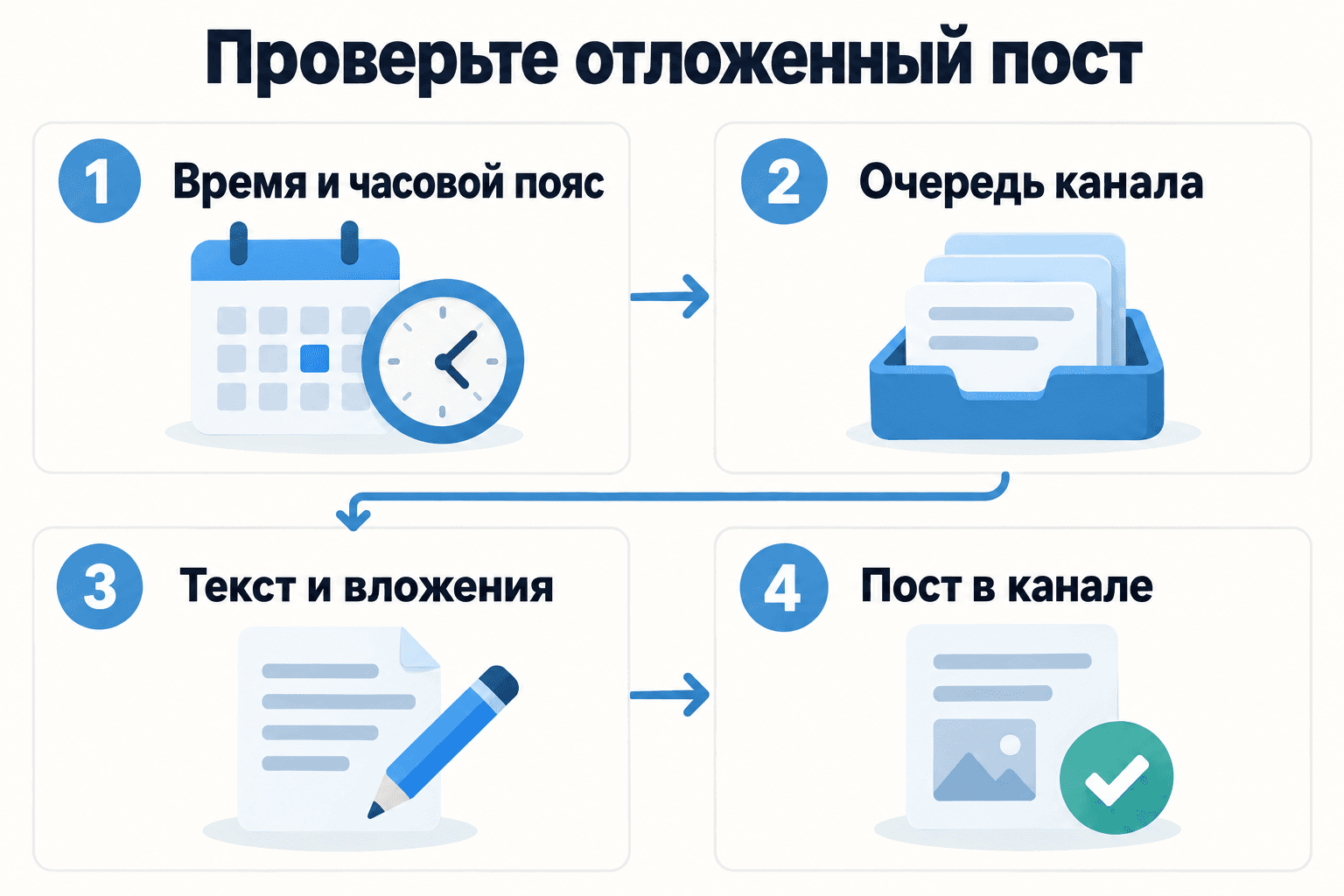
3. Выберите перенос, отмену или публикацию сейчас
Перед подтверждением сформулируйте результат: пост должен выйти позже, остаться с новым текстом, исчезнуть из плана или появиться прямо сейчас. Эти действия не взаимозаменяемы. Особенно внимательно читайте подтверждение, если выделено несколько записей.
После удаления убедитесь, что нужного анонса больше нет в очереди. После немедленной отправки проверьте опубликованную ленту. Если акция отменена полностью, просмотрите соседние записи: напоминание с прежним сроком может остаться отдельным постом. Удаление одной записи не заменяет проверку всего плана.
| Задача | Действие в очереди | Что проверить после |
|---|---|---|
| Перенести выход | Изменить дату и время | Пост остался в очереди с новым сроком |
| Исправить содержание | Редактировать текст | Новый текст сохранён; время соответствует плану |
| Отменить публикацию | Удалить запись | Записи больше нет в очереди |
| Опубликовать немедленно | Отправить сейчас | Пост появился в ленте канала |
4. Сверьте часовой пояс на конкретном примере
Пример: редактору нужен выход 28 октября 2026 года в 10:00 по Москве, UTC+3. В Сеуле, UTC+9, тот же момент — 28 октября в 16:00. В рабочем задании запишите обе строки и название канала, чтобы коллега не принял московские 10:00 за время своего устройства.
Перед сохранением проверьте часовой пояс устройства в системных настройках даты и времени. Затем посмотрите, какую дату и время показывает очередь в используемом Telegram. Не предполагайте, что все клиенты и устройства отображают расписание одинаково: сверьте конкретное отображение с согласованным моментом выхода.
Если работаете с коллегой в другом поясе, попросите его подтвердить момент публикации с указанием города или UTC-смещения. Для перехода через полночь проверяйте и календарную дату. Не переносите боевой анонс на ближайшие секунды ради проверки интерфейса — выделите отдельную тестовую запись.
5. Проверьте выход и отдельно настройте повторение
Очередь Telegram хранится на сервере, поэтому для обычной запланированной отправки не требуется держать приложение открытым. Но после ожидаемого выхода всё равно проверьте сам канал: наличие записи в очереди до срока ещё не подтверждает, что подписчики получили правильную публикацию.
Откройте ленту с аккаунта подписчика и сверьте содержание, изображение и переход по ссылке. Если пост не появился, сначала проверьте очередь, выбранный канал и сохранённый срок. Не создавайте второй одинаковый анонс вслепую: первая запись может оставаться запланированной на другое время.
Разовая отправка и повторение — разные настройки. Telegram поддерживает повторяющиеся отложенные сообщения для Premium; утверждать, что для любого повторения обязательно нужен бот, неверно. Доступный элемент управления ищите в актуальном клиенте. Официальная документация исключает из этого режима альбомы из нескольких сообщений. Перед применением повторения согласуйте, когда его остановить, чтобы устаревшая акция не возвращалась в ленту.
Частые вопросы
Нужно ли держать Telegram открытым до публикации?
Нет: отложенная очередь хранится на сервере Telegram. После назначенного времени проверьте опубликованный пост в самом канале.
Можно ли автоматически повторять пост без бота?
Да, Telegram поддерживает повторяющиеся отложенные сообщения для Premium. Проверьте доступность настройки в своей версии клиента; режим не распространяется на альбомы из нескольких сообщений.