Как принимать заявки в закрытый Telegram-канал по ссылкам из рекламы
Чтобы собирать заявки в закрытый Telegram-канал из разных размещений, создайте отдельную ссылку-приглашение для каждого источника и включите одобрение администратором у каждой ссылки. Затем проверьте весь путь с аккаунта, который ещё не состоит в канале, и назначьте человека, отвечающего за очередь. Одна общая ссылка затруднит разбор источников, а включённое одобрение само по себе не обеспечит своевременный приём.
Ниже — пример для рекламного поста, сайта и QR-кода на встрече. Названия и роли условные: их можно заменить своими. Результат настройки — понятный путь от приглашения до участия и рабочий порядок проверки заявок. Заявку, вступление, прочтение публикации и продажу нужно учитывать как разные события.
1. Откройте ссылки-приглашения закрытого канала
Войдите в нужный канал с аккаунта владельца или администратора с правом приглашать пользователей. Откройте профиль канала, затем «Управление» или «Изменить» и раздел «Пригласительные ссылки». В разных версиях Telegram и на разных устройствах названия и расположение пунктов могут немного отличаться; ищите управление приглашениями именно этого канала.
Перед созданием новых ссылок просмотрите существующие. Важно понять, где уже опубликована основная ссылка, кто её использует и включено ли для неё одобрение. Новая ссылка с заявками не меняет автоматически режим старой: по другому действующему приглашению человек по-прежнему может вступить напрямую. Поэтому проверьте адреса в текущих объявлениях, кнопках сайта и закреплённых публикациях.
2. Создайте отдельную ссылку с одобрением
Нажмите «Создать новую ссылку», задайте понятное внутреннее название, например post_oct, и включите «Заявки на вступление» или «Одобрение администратором». Сохраните ссылку и снова откройте её настройки, чтобы проверить выбранный режим. Скопируйте полученный Telegram адрес в рабочую таблицу: название помогает администратору различать приглашения, но не заменяет сам адрес.
Повторите настройку для сайта и QR-кода. В рекламный пост вставьте приглашение post_oct, на сайт — приглашение site, в QR-код — приглашение qr. Не придумывайте адреса вручную по этим названиям. Если размещаете приглашение в кнопке публикации, инструкция про URL-кнопки в постах Telegram поможет проверить, что подпись кнопки и её фактический адрес ведут в один нужный канал.
Одобрение относится к конкретному приглашению. Для этой схемы проверьте переключатель у всех трёх ссылок отдельно. В тексте размещения заранее напишите, что доступ появится после рассмотрения заявки, и укажите реалистичный срок вашей команды. Это ваше обещание читателю, а не установленный Telegram срок обработки.
3. Свяжите источник, ответственного и ожидание читателя
Используйте таблицу как условный образец распределения работы. Сохраните рядом с названием фактическую ссылку, место размещения и дату запуска. Назначьте также подмену на случай отсутствия основного администратора: иначе заявки из работающей рекламы будут ждать человека, который сегодня не выходит на связь.
Источник по приглашению означает, что человек использовал эту ссылку. Её могли переслать, поэтому это не доказательство просмотра исходного рекламного поста. Если путь начинается с бота, а затем ведёт в канал, источник пользователя Telegram-бота учитывается отдельно через start-код. Вход в бота и заявка по приглашению канала — два разных шага; одинаковые названия меток не связывают их автоматически.
| Название ссылки | Размещение | Кто разбирает | Что обещано читателю |
|---|---|---|---|
| post_oct | Рекламный пост октября | Администратор рекламных размещений | Доступ к материалам после рассмотрения заявки |
| site | Кнопка на сайте | Дежурный администратор | Проверка в рабочее время команды |
| qr | QR-код на встрече | Координатор встречи | Материалы встречи после одобрения |
4. Разберите очередь: одобрить или отклонить
Откройте список заявок в интерфейсе управления каналом или соответствующим приглашением. Посмотрите доступные сведения о заявителе и примените заранее выбранные критерии приёма. Назначенный администратор одобряет подходящую заявку или отклоняет её. Не считайте имя и фотографию профиля подтверждением личности: сама заявка такой проверки не выполняет.
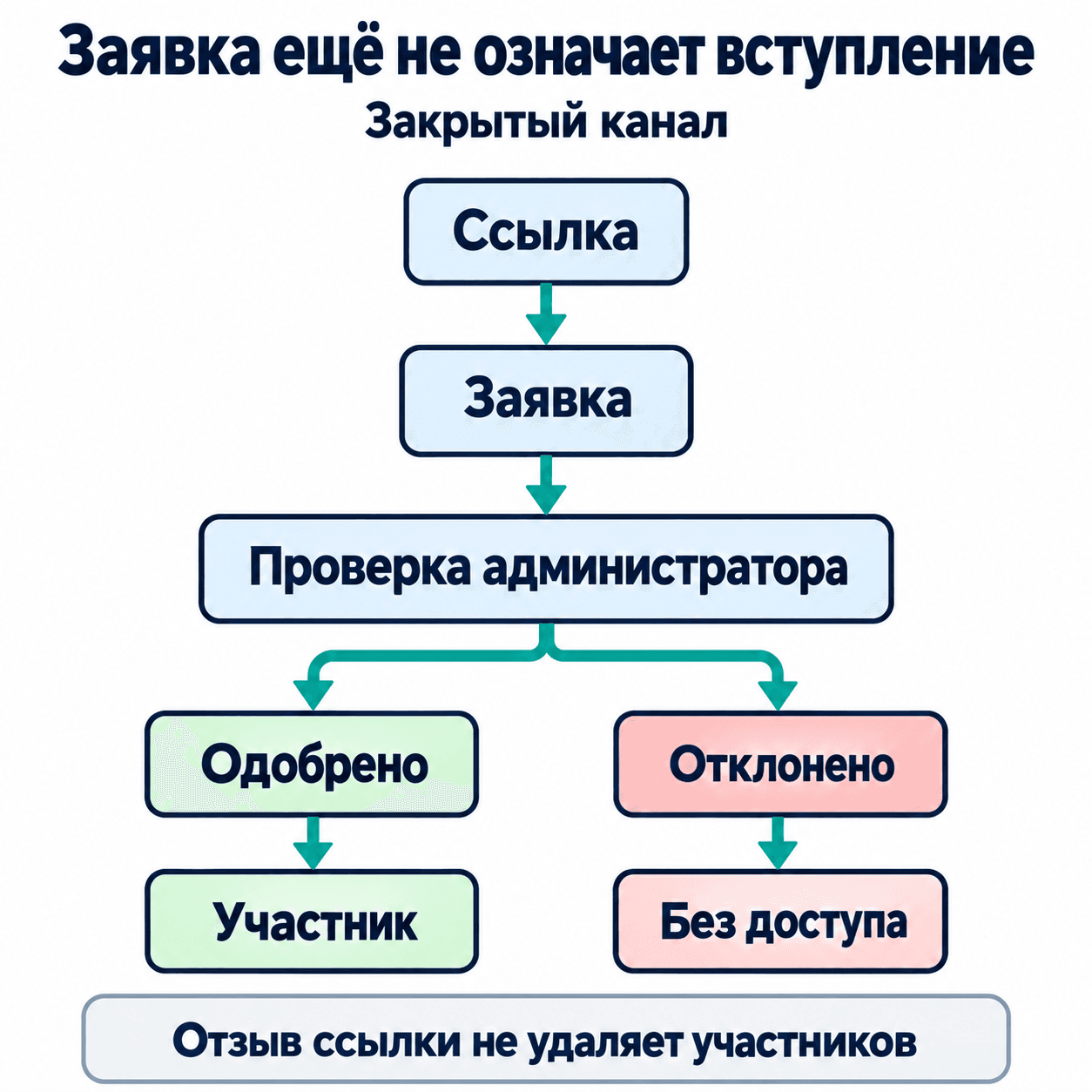
Пока заявка ожидает решения, пользователь ещё не стал участником закрытого канала по этому приглашению. После одобрения он становится участником и может открыть канал и читать доступные подписчикам публикации. При отказе эта заявка не приводит к вступлению. Проверьте результат на тестовом аккаунте, а не только исчезновение строки из очереди у администратора.
Закрепите в канале короткий пост «С чего начать» с нужными материалами: так одобренному подписчику понятно, куда идти дальше. Если материалы обсуждаются отдельно, настройка комментариев и группы обсуждения поможет организовать этот следующий шаг. Учёт очереди ведите по состояниям «ожидает», «одобрено», «отклонено»; покупку подтверждайте отдельным событием в своей системе.
5. Завершите размещение: истечение срока или отзыв
Для ограниченного по времени размещения можно задать срок действия приглашения. Если нужно остановить использование ссылки раньше, отзовите именно её в управлении приглашениями. Истечение срока и отзыв прекращают новое использование соответствующего адреса; другие действующие ссылки канала нужно проверять отдельно.
Отзыв приглашения не исключает уже принятых участников и не оформляет возврат денег. После остановки размещения отдельно разберите оставшуюся очередь и решите, что делать с действующими участниками, если это вообще требуется. Замените устаревший адрес на сайте и в доступных для редактирования материалах, чтобы новый посетитель не упирался в неработающее приглашение.
6. Проверьте путь нового подписчика перед запуском
С аккаунта, который ещё не состоит в канале, откройте каждую ссылку из её реального размещения: кнопку сайта, опубликованный тестовый пост и QR-код. Отправьте заявку, найдите её у ответственного администратора и одобрите. Затем на тестовом аккаунте откройте канал и стартовую публикацию. Перед проверкой следующего приглашения используйте другой аккаунт, который ещё не состоит в канале, либо выйдите из канала тестовым аккаунтом и убедитесь, что участие прекращено. Для отказа используйте отдельную тестовую заявку и проверьте, что вступления не произошло.
Отдельно проверьте старую обычную ссылку: она может вести в тот же канал без очереди. Для проверки истечения и отзыва создайте временные тестовые приглашения, затем попробуйте открыть их новым неучаствующим аккаунтом после остановки. Запишите результат и исправьте фактические адреса до запуска рекламы. Если параллельно готовите собственный список телефонов, PSYKE можно использовать для проверки предоставленных номеров; приём заявок остаётся задачей администраторов Telegram.
Частые вопросы
Заявка уже означает вступление в закрытый канал?
Нет. Заявка ожидает решения администратора. После одобрения пользователь становится участником; отказ не приводит к вступлению по этой заявке. Учитывайте ожидание, участие и продажу отдельно.
Удалит ли отзыв ссылки тех, кто уже вступил?
Нет. Отзыв прекращает новое использование конкретной ссылки. Исключение действующего участника — отдельное действие администратора; другие приглашения канала могут продолжать работать.